Jeder Tastenanschlag wird ignoriert
Buchstaben, Zahlen, Sondertasten und Kürzel erreichen deine Apps nicht mehr, solange die Sperre aktiv ist. Nichts, was du abwischst, landet in einem Dokument, einem Chatfenster oder im Terminal.

Keyboard Lock · Part of Recento Pro
Die Tasten abwischen, ohne ein einziges Zeichen zu tippen. Die Tastatursperre ignoriert jeden Anschlag, bis du auf Entsperren klickst, und sie ist kostenlos in Recento Pro.
macOS 14 or later · Apple Silicon & Intel
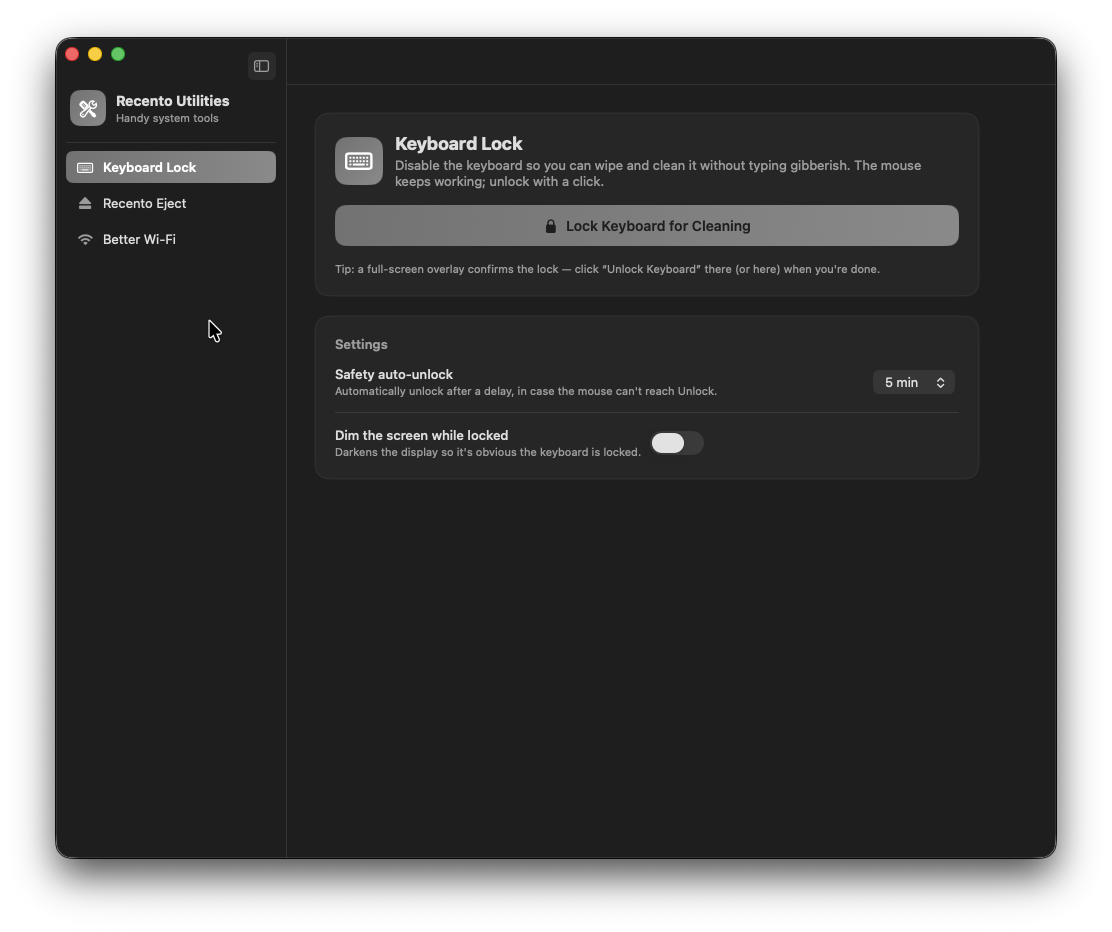
Eine Mac-Tastatur bei laufendem Rechner zu reinigen wird zum Durcheinander. Jeder Wischer tippt Buchstaben in das, was offen ist, ein versehentlicher Druck schickt eine halb geschriebene Nachricht ab, und beim Darüberfahren in der obersten Reihe wird es laut und der Bildschirm dunkel. Den Mac nur zum Putzen herunterzufahren ist langsam, und du verlierst deinen Platz. Gewünscht ist, die Mac-Tastatur zum Reinigen zu sperren und danach weiterzumachen.
Mit der Tastatursperre sperrst du die Mac-Tastatur zum Reinigen mit einem Klick. Jede Taste wird ignoriert, auch Lautstärke, Helligkeit und Wiedergabe, während ein deutlicher Hinweis im Vollbild zeigt, dass die Sperre aktiv ist. Der Zeiger funktioniert weiter, ein Klick auf Entsperren gibt dir die Tastatur also zurück. Die Tastatursperre ist eines der Werkzeuge in Recento Utilities und Teil von Recento Pro.
Buchstaben, Zahlen, Sondertasten und Kürzel erreichen deine Apps nicht mehr, solange die Sperre aktiv ist. Nichts, was du abwischst, landet in einem Dokument, einem Chatfenster oder im Terminal.
Lautstärke, Helligkeit, Stummschalten und Wiedergabe sind Systemtasten und keine gewöhnlichen Anschläge, und die Tastatursperre fängt sie ebenfalls ab. Das Abwischen der obersten Reihe dreht die Lautsprecher nicht auf und verdunkelt den Bildschirm nicht.
Eine Vollbildüberlagerung meldet „Keyboard Locked for Cleaning“, damit nie Zweifel bestehen, ob die Tastatur aktiv ist. Sie kann das Display abdunkeln, sodass der gesperrte Zustand von der anderen Seite des Schreibtischs zu erkennen ist.
Maus und Trackpad funktionieren weiter, solange die Tasten gesperrt sind. Klicke auf der Überlagerung oder auf der Seite der Tastatursperre auf „Unlock Keyboard“, und du kannst wieder tippen.
Eine Sicherheitsentsperrung gibt die Tastatur von allein nach 30 Sekunden, 1, 2 oder 5 Minuten zurück, damit du nie feststeckst, wenn der Zeiger Entsperren nicht erreicht. Voreingestellt sind 2 Minuten, und du kannst sie ausschalten.
Die Tastatursperre ist in der kostenlosen Version und in Recento Pro gleichermaßen enthalten. Es gibt nichts freizuschalten und kein Limit, wie oft du sie nutzt.
| Funktion | Kostenlose Version | Recento Pro |
|---|---|---|
| Tastatur und Trackpad sperren | Enthalten | Enthalten |
Recento Pro kostet $9.99 im Monat nach 2 Tagen kostenloser Testphase (jederzeit kündbar) oder $99 einmalig. Die Tastatursperre ist in beiden Fällen kostenlos.
Tarife, Testzeitraum und Rückgabebedingungen stehen im Preisbereich von Recento Pro.
Recento Utilities in Recento Pro öffnen, die Tastatursperre wählen und auf „Lock Keyboard for Cleaning“ klicken. Ein Hinweis im Vollbild bestätigt die Sperre. Nach dem Abwischen auf „Unlock Keyboard“ klicken.
Ja. macOS sendet Medien- und Funktionstasten getrennt von gewöhnlichen Anschlägen, und die Tastatursperre blockiert beides. Das Abwischen der obersten Reihe ändert weder Lautstärke noch Helligkeit.
Der Zeiger funktioniert weiter, solange die Tasten gesperrt sind, klicke also auf der Überlagerung auf „Unlock Keyboard“. Erreicht der Zeiger die Taste nicht, gibt die Sicherheitsentsperrung die Tastatur nach der eingestellten Zeit zurück, standardmäßig nach 2 Minuten.
macOS lässt eine App Tastenanschläge nur zurückhalten, wenn du es unter den Bedienungshilfen erlaubst. Recento nutzt diese Berechtigung, um Tasten zu verwerfen, solange die Sperre aktiv ist, und tut sonst nichts mit ihnen.
Nach einem Update kann macOS einen alten Eintrag in den Bedienungshilfen behalten, der nicht mehr zur App passt. Schalte Recento Pro in den Systemeinstellungen unter Bedienungshilfen aus und wieder ein (oder entferne es und füge es neu hinzu), starte Recento Pro neu und sperre erneut. Die App sagt dir das, wenn es passiert.
Ja. Die Sperre gilt für Tastatureingaben am Mac und nicht für eine bestimmte Tastatur, eingebaute und externe Tastaturen werden also beide ignoriert, solange sie aktiv ist.
Ja. Die Tastatursperre ist mit allen Funktionen in der kostenlosen Version von Recento Pro enthalten. Die kostenpflichtige Version erweitert Limits und Funktionen anderer Apps in Recento Pro, nicht dieser.
Recento Pro laden, die Tasten sperren und losputzen.


