Recento Drop Symbol, ein gefülltes Tablett

Recento Drop · Part of Recento Pro

Eine schwebende Drag-and-Drop-Ablage für den Mac

Cursor beim Ziehen schütteln oder ⌥⌘D drücken, und eine Ablage erscheint. Dateien, Links und Text von überall zwischenlagern und dann gemeinsam herausziehen, wenn du am Ziel bist. Recento Drop ist Teil von Recento Pro.

macOS 14 or later · Apple Silicon & Intel

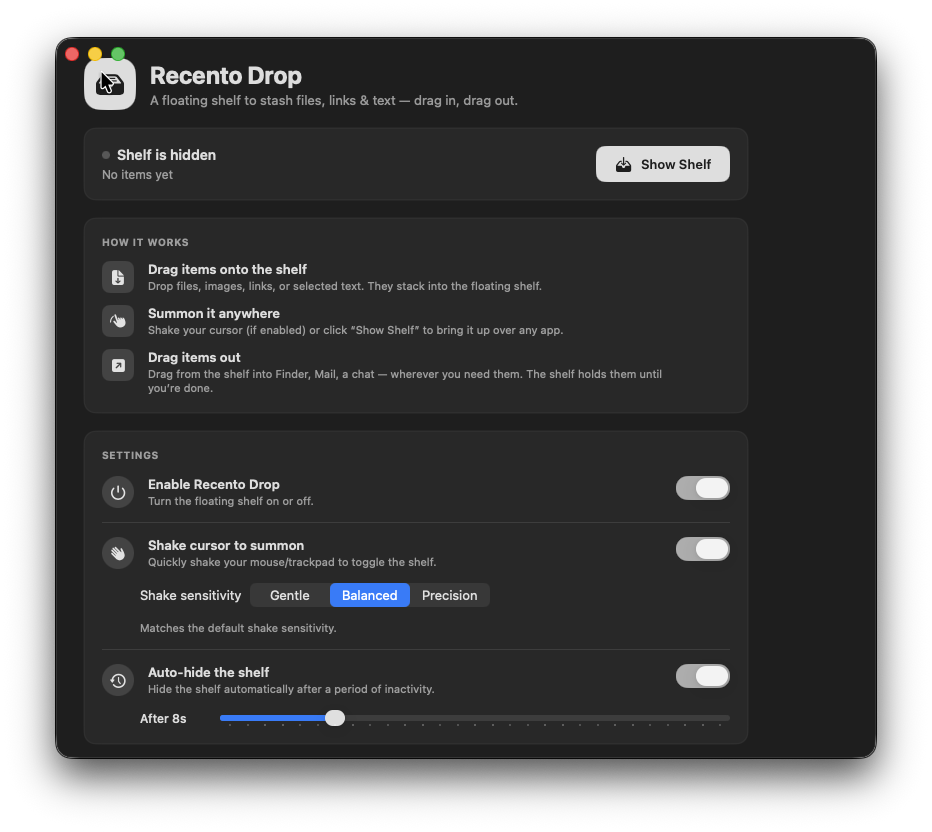
Recento Drop in the Recento Pro app

Ziehen und Ablegen funktioniert auf dem Mac gut, bis das Ziel unter drei Fenstern liegt, auf einem anderen Space ist oder in einer App, die noch nicht offen ist. Dann lässt man an einer Stelle los, die man nicht gemeint hat, oder kopiert die Dateien doch wieder auf dem langen Weg.

Recento Drop bringt eine Drag-and-Drop-Ablage für den Mac, die über allem schwebt. Cursor beim Ziehen schütteln, und eine Ablage erscheint direkt darunter. Dateien, Links, Bilder und Text darauf ablegen, weitere aus anderen Ordnern und Apps dazulegen und dann den ganzen Stapel auf einmal herausziehen. Was auf der Ablage liegt, lässt sich außerdem verkleinern, umwandeln, zippen oder teilen, ohne eine andere App zu öffnen.

Was Recento Drop macht

01

Eine Ablage mitten im Ziehen aufrufen

Cursor beim Ziehen schütteln, und eine Ablage erscheint genau dort, wo du bist. Mit ⌥⌘D kommt jederzeit eine über die Tastatur. Du legst fest, ob ein Aufruf eine neue leere Ablage, die letzte benutzte oder alle offenen Ablagen bringt.

02

Alles darauf ablegen

Dateien, Ordner, Bilder, Links und Text liegen alle auf der Ablage. Ein von einer Webseite gezogenes Bild wird als echte Bilddatei gespeichert, und Dateien aus temporären Orten werden kopiert, damit sie nicht plötzlich verschwinden.

03

Alles in einem Zug herausziehen

Den ganzen Stapel in den Finder, eine E-Mail, einen Chat oder ein Upload-Formular ziehen. Text wird zu einer echten Textdatei und Links werden zu Web-Adressdateien, sodass auch ein gemischter Stapel als Dateien ankommt. Du kannst festlegen, dass Objekte nach dem Herausziehen von der Ablage verschwinden.

04

Mehrere Ablagen, benannt und angepinnt

Pro Projekt eine Ablage. Ablagen umbenennen, mehrere gleichzeitig anzeigen und die anpinnen, die auf dem Bildschirm bleiben und nach einem Neustart zurückkommen sollen. Ablagen ordnen sich selbst an, damit sie nicht übereinander landen.

05

Eine Ablage an den Bildschirmrand andocken

Eine Ablage als kleinen Reiter an einen beliebigen Rand schieben und wieder herausziehen, wenn du sie brauchst. Ablagen rasten sauber an Bildschirmrändern ein, wenn du sie in der Nähe ablegst, und eine ungenutzte Ablage kann sich von selbst an den Rand zurückziehen.

06

Bild- und Dateiaktionen gleich eingebaut

Verkleinern, in PNG, JPEG, HEIC oder TIFF umwandeln, komprimieren, Metadaten entfernen, ein Vorschaubild erstellen, Bilder zusammenfügen, Text extrahieren oder Bilder in ein PDF verwandeln, direkt auf der Ablage. Die Ergebnisse erscheinen als neue Objekte, bereit zum Herausziehen.

07

Die Ablage zippen, speichern, teilen oder per AirDrop senden

Alles auf einer Ablage zippen (oder direkt auf den Schreibtisch zippen), alles in einen Ordner speichern, alles kopieren oder über das macOS Teilen-Menü teilen, in dem auch AirDrop steckt. Du kannst auch ein eigenes Skript auf die Dateien anwenden.

08

Eine neue Ablage für jedes Bildschirmfoto

Die Ordnerüberwachung behält einen Ordner im Auge, zum Beispiel den für deine Bildschirmfotos, und legt jede neue Datei auf eine eigene Ablage in der Bildschirmecke. Bildschirmfoto herausziehen, und die Ablage räumt sich selbst weg.

09

Einen Link aus deinem eigenen Speicher teilen

Cloud Sharing lädt ein Objekt von der Ablage in deinen eigenen S3-kompatiblen Speicher-Bucket oder zu einem anonymen Bildhoster und gibt dir einen Link zurück. Uploads gehen direkt von deinem Mac zu deinem Speicher. Es gibt kein Recento-Konto, und nichts läuft über uns.

10

Ablagen bleiben, auch wenn du die App beendest

Alles auf deinen Ablagen bleibt zwischen den Starts erhalten. Ein Symbol in der Menüleiste listet die letzten Ablagen, sodass eine mit einem Klick offen ist.

So funktioniert es

  1. 1Recento Pro laden und Recento Drop im Hub einschalten.
  2. 2Eine Datei ziehen, dann den Cursor schütteln (oder ⌥⌘D drücken). Eine Ablage erscheint.
  3. 3Die Datei auf der Ablage ablegen. Dann weitere aus anderen Ordnern, Apps und Webseiten sammeln.
  4. 4Bei Bedarf die Aktionen der Ablage zum Verkleinern, Umwandeln oder Zippen nutzen.
  5. 5Alles auf einmal dorthin ziehen, wo es hin soll.

Für wen es gedacht ist

  • Designer und Marketer, die Bilder von vielen Orten zusammentragen und sie vor dem Upload verkleinern oder umwandeln müssen.
  • Entwickler und Autoren, die Dateien, Links und Textschnipsel für einen Pull Request, ein Ticket oder eine E-Mail sammeln.
  • Alle, die viele Bildschirmfotos machen und jedes davon auf einer Ablage bereithalten wollen, fertig zum Ziehen in einen Chat.
  • Alle, die über Spaces und Vollbild-Apps hinweg arbeiten, wo das Ziehen von einem Fenster ins andere unangenehm ist.
  • Trackpad-Nutzer, die einen Drag lieber nicht über den ganzen Bildschirm halten.

Kostenlos und kostenpflichtig

FunktionKostenlose VersionRecento Pro
Schwebende Ablage & Aufruf durch SchüttelnEnthaltenEnthalten
Bild- und DateiaktionenEnthaltenEnthalten
Ablagen1Unbegrenzt
Objekte auf einer AblageBis zu 10Unbegrenzt
OrdnerüberwachungNicht enthaltenEnthalten
Links über Cloud SharingNicht enthaltenEnthalten

Recento Pro schaltet die kostenpflichtigen Funktionen in jedem Modul frei, für $9.99 im Monat nach 2 Tagen kostenloser Testphase (jederzeit kündbar) oder einmalig $99 für eine Lifetime-Lizenz.

Tarife, Testzeitraum und Rückgabebedingungen stehen im Preisbereich von Recento Pro.

Datenschutz und Berechtigungen

  • Bedienungshilfen: nötig, damit die Schüttelgeste während eines Drags funktioniert, weil macOS die Cursorbewegung beim Ziehen vor anderen Apps verbirgt. Ohne die Berechtigung rufen das Kürzel ⌥⌘D und das Symbol in der Menüleiste weiterhin eine Ablage auf, und die Ablage funktioniert normal.
  • Ordnerzugriff: macOS fragt beim ersten Mal, wenn die Ordnerüberwachung einen geschützten Ordner wie Schreibtisch, Dokumente oder Downloads liest.

Ablagen und ihre Inhalte liegen auf deinem Mac. Dateien, die aus temporären Orten hineingezogen werden, werden in den eigenen Ordner von Recento Drop kopiert, damit sie nicht verloren gehen. Diese Kopien werden gelöscht, sobald du das Objekt entfernst. Nichts wird hochgeladen, außer du nutzt Cloud Sharing mit einem Ziel, das du selbst eingerichtet hast. Deine Speicher-Schlüssel liegen im macOS Schlüsselbund.

Voraussetzungen

  • macOS 14 Sonoma oder neuer.
  • Macs mit Apple Silicon und Intel.
  • Cloud Sharing braucht einen eigenen S3-kompatiblen Speicher-Bucket oder eine kostenlose Client-ID des unterstützten anonymen Bildhosters.

Fragen

Wie öffne ich auf dem Mac während eines Drags eine schwebende Ablage?

Mit dem Ziehen beginnen, dann den Cursor schnell hin und her schütteln, und darunter erscheint eine Ablage von Recento Drop. ⌥⌘D geht jederzeit. Das Schütteln mitten im Drag braucht die Berechtigung für Bedienungshilfen. Das Tastaturkürzel nicht.

Warum funktioniert die Schüttelgeste beim Ziehen nicht?

macOS verbirgt die Cursorbewegung während eines Drags vor anderen Apps, solange die App keine Berechtigung für Bedienungshilfen hat. Erteile sie in den Systemeinstellungen, dann klappt das Schütteln mitten im Drag. Bis dahin rufen ⌥⌘D und das Symbol in der Menüleiste weiterhin eine Ablage auf.

Kann ich mehr als eine Ablage behalten?

Ja. Mit Recento Pro kannst du beliebig viele Ablagen behalten, jede mit eigenem Namen, und mehrere gleichzeitig anzeigen. Die kostenlose Version hat eine Ablage mit bis zu 10 Objekten.

Was passiert mit meinen Ablagen, wenn ich die App beende?

Sie bleiben erhalten. Jede Ablage und ihr Inhalt sind beim nächsten Start von Recento Pro wieder da, und angepinnte Ablagen erscheinen erneut auf dem Bildschirm.

Kann ich Bilder auf der Ablage verkleinern oder umwandeln?

Ja. Verkleinern, in PNG, JPEG, HEIC oder TIFF umwandeln, komprimieren, Metadaten entfernen, Bilder zusammenfügen, Text extrahieren oder ein PDF erstellen, alles direkt von der Ablage. Jedes Ergebnis kommt als neues Objekt auf die Ablage.

Kann Recento Drop jedes neue Bildschirmfoto auf einer Ablage zeigen?

Ja, mit der Ordnerüberwachung in Recento Pro. Richte sie auf den Ordner, in dem deine Bildschirmfotos landen, und jedes neue Bildschirmfoto öffnet sich auf einer eigenen Ablage, die sich wegräumt, sobald du das Bildschirmfoto herausziehst.

Braucht Cloud Sharing ein Konto?

Kein Recento-Konto. Cloud Sharing lädt in einen Speicher hoch, den du selbst einrichtest, entweder einen S3-kompatiblen Bucket oder einen anonymen Bildhoster. Bei uns musst du dich für nichts anmelden. Was zum Bildhoster geht, ist für jeden mit dem Link öffentlich.

Kann ich alles auf einer Ablage per AirDrop senden?

Ja. Die Teilen-Taste der Ablage öffnet das macOS Teilen-Menü, das AirDrop, Mail und Nachrichten enthält.

Keine Datei mehr mitten im Drag verlieren

Recento Pro laden, Cursor schütteln und jedem Drag ein Ziel geben.

Recento Drop: Drag-and-Drop-Ablage für den Mac