
Symbol von Recento Snap, ein Kamera-Sucher

Recento Snap · Part of Recento Pro

Das Screenshot Tool für Mac, das jede Aufnahme versandfertig macht

Screenshot machen, markieren, Privates verdecken und einen sauberen Hintergrund setzen, alles in einem Fenster. Recento Snap ist Teil von Recento Pro.

macOS 14 or later · Apple Silicon & Intel

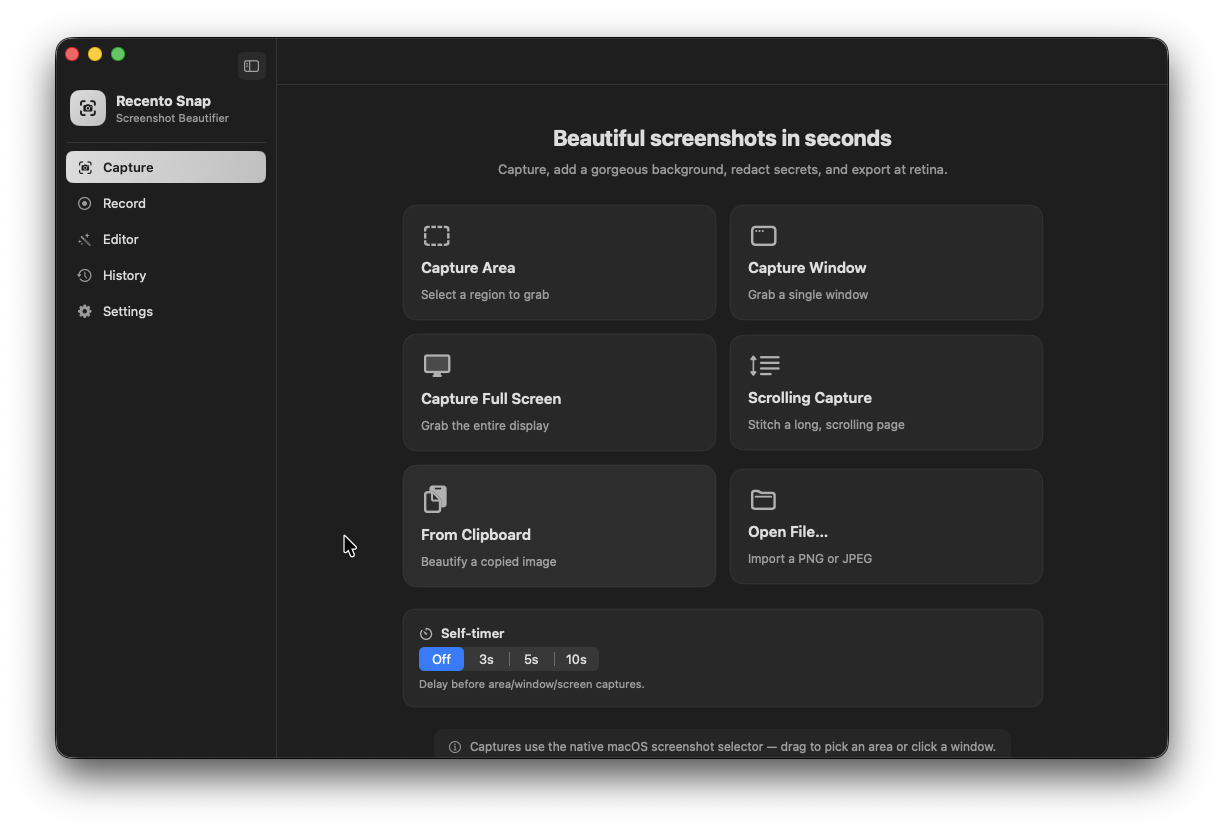
Recento Snap in the Recento Pro app

Ein unbearbeiteter Screenshot ist selten versandfertig. In der Ecke steht eine E-Mail-Adresse, oben liegt eine Mitteilung, dahinter sind die Symbole vom Schreibtisch zu sehen, und nichts zeigt auf die entscheidende Stelle. Das zu korrigieren heißt meist: eine zweite App, und für einen kurzen Clip noch eine dritte.

Recento Snap ist ein Screenshot Tool für Mac, das die ganze Arbeit an einem Ort erledigt. Einen Bereich, ein Fenster oder den ganzen Bildschirm aufnehmen, dann Pfeile, Text und nummerierte Schritte hinzufügen, private Angaben verpixeln oder abdecken und die Aufnahme auf einen Hintergrund mit Abstand, runden Ecken und einem weichen Schatten setzen. Wenn ein Standbild nicht reicht, den Bildschirm als Video oder GIF aufnehmen.

Was Recento Snap macht

01

Genau das aufnehmen, was gebraucht wird

Einen aufgezogenen Bereich, ein einzelnes Fenster oder das ganze Display aufnehmen. Die Bereichsauswahl bleibt nach dem Loslassen auf dem Bildschirm, lässt sich verschieben, an den Ecken in der Größe ändern oder mit den Pfeiltasten pixelweise verschieben, bevor du Return drückst. Quick Capture Area nimmt sofort beim Loslassen der Maus auf.

02

Exakte Größe eintippen

Auf den Stift bei der Größenanzeige klicken und Breite und Höhe in Pixeln eintippen. Die Auswahl passt sich an, und auch der Zuschnitt im Editor nimmt eine getippte Pixelgröße an. Eine Aufnahme für einen Platz von 1280 mal 720 wird damit genau so groß.

03

In Sekunden markieren

Pfeile (gerade oder gebogen), Linien, Rechtecke, Ovale, Text, Hervorhebungen, Freihandstift, nummerierte Schritt-Badges, eine Lupe und ein Lineal, das in Pixeln misst. Jedes Ende eines Pfeils lässt sich ziehen, damit er auf etwas anderes zeigt. Markierungen werden mit der Aufnahme gespeichert, sie lässt sich also später wieder öffnen und weiter bearbeiten.

04

Private Angaben werden für dich verdeckt

Recento Snap liest den Text in einem Screenshot und findet E-Mail-Adressen, IP-Adressen, kartenähnliche Nummern und API-Schlüssel, damit sie mit Weichzeichner, Verpixelung oder einem deckenden Block abgedeckt werden können. Abdeckungen lassen sich auch von Hand zeichnen. Ein Spotlight dunkelt alles ab außer der Stelle, auf die alle schauen sollen.

05

Hintergründe, die fertig aussehen

Einen Screenshot auf eine Volltonfarbe, einen Verlauf oder einen Hintergrund setzen, der automatisch aus dem Bild selbst gewählt wird. Abstand, runde Ecken und Schatten anpassen, ein Seitenverhältnis wählen und in Retina-Auflösung exportieren.

06

Den Text aus jedem Screenshot kopieren

Die Texterkennung läuft auf deinem Mac. So lassen sich die Wörter aus einem Bild, einem Fehlerdialog oder einem Videobild kopieren, ohne sie neu zu tippen.

07

Scroll-Aufnahme einer ganzen Seite

Den scrollenden Teil des Fensters auswählen, und Recento Snap scrollt ihn für dich, nimmt dabei auf und fügt die Bilder zu einem hohen Bild zusammen. Nützlich für lange Webseiten, Chats und Dokumente.

08

Den Bildschirm als Video oder GIF aufnehmen

Einen Bereich, ein Fenster oder den ganzen Bildschirm als MP4-Video mit 30 oder 60 Bildern pro Sekunde aufnehmen, mit oder ohne Zeiger, nach einem optionalen Countdown. Einen Clip in ein animiertes GIF umwandeln, für Stellen, die kein Video abspielen.

09

Quick Access, anpinnen und Verlauf

Nach jeder Aufnahme erscheint eine kleine Vorschau in der Ecke: direkt in eine Nachricht ziehen, oder kopieren, speichern, bearbeiten oder anpinnen. Ein angepinnter Screenshot schwebt über jedem Fenster als Referenz, die sich in der Größe ändern und abschwächen lässt. Jede Aufnahme bleibt in einem Verlauf, der nach Screenshots, Aufnahmen und GIFs gefiltert werden kann.

10

Saubere Aufnahmen, jedes Mal

Symbole auf dem Schreibtisch werden während einer Aufnahme verdeckt, und Mitteilungen bleiben aus dem Bild. Ein Selbstauslöser mit 3, 5 oder 10 Sekunden gibt Zeit, vorher noch ein Menü zu öffnen.

So funktioniert es

  1. 1⌘⇧7 drücken (oder eine Aufnahmeart in Recento Snap wählen) und über die gewünschte Stelle des Bildschirms ziehen.
  2. 2Die Auswahl anpassen oder eine exakte Größe eintippen, dann Return drücken.
  3. 3Die Vorschau direkt in eine App ziehen oder im Editor öffnen.
  4. 4Pfeile, Text, Schritte und Abdeckungen hinzufügen und einen Hintergrund wählen.
  5. 5Das Ergebnis kopieren, speichern oder anpinnen. Es bleibt mit seinen Bearbeitungen im Aufnahmeverlauf.

Für wen es gedacht ist

  • Entwickler und QA-Tester, die Fehlerberichte mit markierten Screenshots und kurzen Bildschirmaufnahmen schreiben.
  • Support-Teams, die Kunden Schritt-für-Schritt-Screenshots mit nummerierten Badges schicken, private Angaben verpixelt.
  • Designer und Autoren, die ansehnliche Screenshots mit Hintergrund für Dokumentation, Folien und Social Posts brauchen.
  • Produktmanager und Gründer, die Feature-Updates teilen und ein GIF oder eine Scroll-Aufnahme einer ganzen Seite brauchen.
  • Alle, die ihren Bildschirm teilen und E-Mail-Adressen und Kontonummern verdecken wollen, bevor ein Bild den Mac verlässt.

Kostenlos und kostenpflichtig

FunktionGratisversionRecento Pro
Screenshots, Editor & MarkierungenEnthaltenEnthalten
Hintergründe, Abdeckungen & Text kopierenEnthaltenEnthalten
Quick Access & anpinnenEnthaltenEnthalten
Wasserzeichen beim ExportJaEntfernt
Bildschirmaufnahme & GIFNicht enthaltenEnthalten
Scroll-AufnahmeNicht enthaltenEnthalten
AufnahmeverlaufLetzte 10Letzte 30 Tage

Recento Pro schaltet die bezahlten Funktionen in jedem Modul frei, für $9.99 im Monat nach 2 Tagen Gratistest (jederzeit kündbar) oder $99 einmalig für eine Lifetime-Lizenz.

Tarife, Testzeitraum und Rückgabebedingungen stehen im Preisbereich von Recento Pro.

Datenschutz und Berechtigungen

  • Bildschirmaufnahme: macOS verlangt sie für jede App, die den Bildschirm aufnimmt. Recento Snap fragt bei der ersten Aufnahme danach.
  • Bedienungshilfen: werden von der Scroll-Aufnahme genutzt, um das Fenster für dich zu scrollen. Gewöhnliche Screenshots brauchen sie nicht.
  • Mikrofon: wird nur gefragt, wenn du deine Stimme zu einer Bildschirmaufnahme aufnehmen willst.

Aufnahmen, Bearbeitungen und Verlauf liegen auf deinem Mac im eigenen Ordner von Recento Snap. Texterkennung und das Erkennen privater Angaben laufen auf deinem Mac. Recento Snap lädt deine Screenshots nirgendwohin hoch.

Voraussetzungen

  • macOS 14 Sonoma oder neuer.
  • Macs mit Apple Silicon und Intel.
  • Das Mikrofon zu einer Bildschirmaufnahme aufzunehmen, braucht macOS 15 oder neuer.

Fragen

Wie macht man auf dem Mac am besten einen Screenshot mit Markierungen?

Recento Snap nimmt auf und markiert in einem Schritt. ⌘⇧7 drücken, über den Bereich ziehen, und die Aufnahme öffnet sich in einem Editor mit Pfeilen, Text, nummerierten Schritten, Hervorhebungen, Weichzeichner und Hintergründen. Die Bearbeitungen werden mit der Aufnahme gespeichert, du kannst also später darauf zurückkommen.

Ersetzt Recento Snap die eingebauten Bildschirmfoto-Kurzbefehle vom Mac?

Nein. ⌘⇧3, ⌘⇧4 und ⌘⇧5 funktionieren weiter wie bisher. Recento Snap nutzt standardmäßig ⌘⇧7 für die Bereichsaufnahme und ⌘⇧8 für die schnelle Bereichsaufnahme, und für jede Aufnahmeart lassen sich Kurzbefehle ändern oder ergänzen.

Wie macht man auf dem Mac einen scrollenden Screenshot?

In Recento Snap Scrolling Capture wählen, den scrollenden Teil des Fensters auswählen, und die Seite wird für dich gescrollt und zusammengefügt. Die Scroll-Aufnahme gehört zu Recento Pro und braucht die Berechtigung für Bedienungshilfen. Apps, die auf ungewöhnliche Weise scrollen, lassen sich vielleicht nicht perfekt zusammenfügen. Prüfe das Ergebnis also, bevor du es verschickst.

Kann ich meinen Bildschirm als GIF aufnehmen?

Ja. Einen Bereich, ein Fenster oder den ganzen Bildschirm als MP4 aufnehmen und dann in ein animiertes GIF umwandeln. Bildschirmaufnahme und GIF-Export gehören zu Recento Pro.

Kann ich zu einer Bildschirmaufnahme Ton aufnehmen?

Das Mikrofon lässt sich ab macOS 15 aufnehmen. Unter macOS 14 sind Aufnahmen nur Video.

Wie verdecke ich persönliche Angaben in einem Screenshot?

Recento Snap liest den Text im Bild, findet Angaben wie E-Mail-Adressen und lässt sie mit Weichzeichner, Verpixelung oder einem deckenden Block abdecken. Du kannst auch alles von Hand überzeichnen.

Hat die Gratisversion ein Wasserzeichen?

Bilder, die aus der Gratisversion exportiert werden, tragen ein kleines Wasserzeichen "Made with Recento Snap". Recento Pro entfernt es.

Wie lange bleibt mein Aufnahmeverlauf erhalten?

Die Gratisversion behält die letzten 10 Aufnahmen. Recento Pro behält jede Aufnahme 30 Tage. Was du in einen eigenen Ordner speicherst, bleibt dort, bis du es löschst.

Muss ich Recento Snap die Berechtigung zur Bildschirmaufnahme geben?

Ja. macOS verlangt die Berechtigung zur Bildschirmaufnahme von jeder App, die den Bildschirm aufnimmt, auch von Screenshot-Tools. Recento Snap fragt bei der ersten Aufnahme danach und nutzt sie nur für die Aufnahmen, die du anforderst.

Screenshots verschicken, die sich selbst erklären

Recento Pro laden, Recento Snap öffnen und in Sekunden den ersten markierten Screenshot machen.

Recento Snap: Screenshot Tool für Mac mit Markierungen