Icône Éjection automatique : un symbole d’éjection sur une tuile arrondie

Auto Eject · Part of Recento Pro

Éjecter l’image disque dès que l’app est installée

Éjection automatique installe une app téléchargée, éjecte son image disque et libère votre bureau. Les disques dont vous dépendez ne sont plus éjectés par accident.

macOS 14 or later · Apple Silicon & Intel

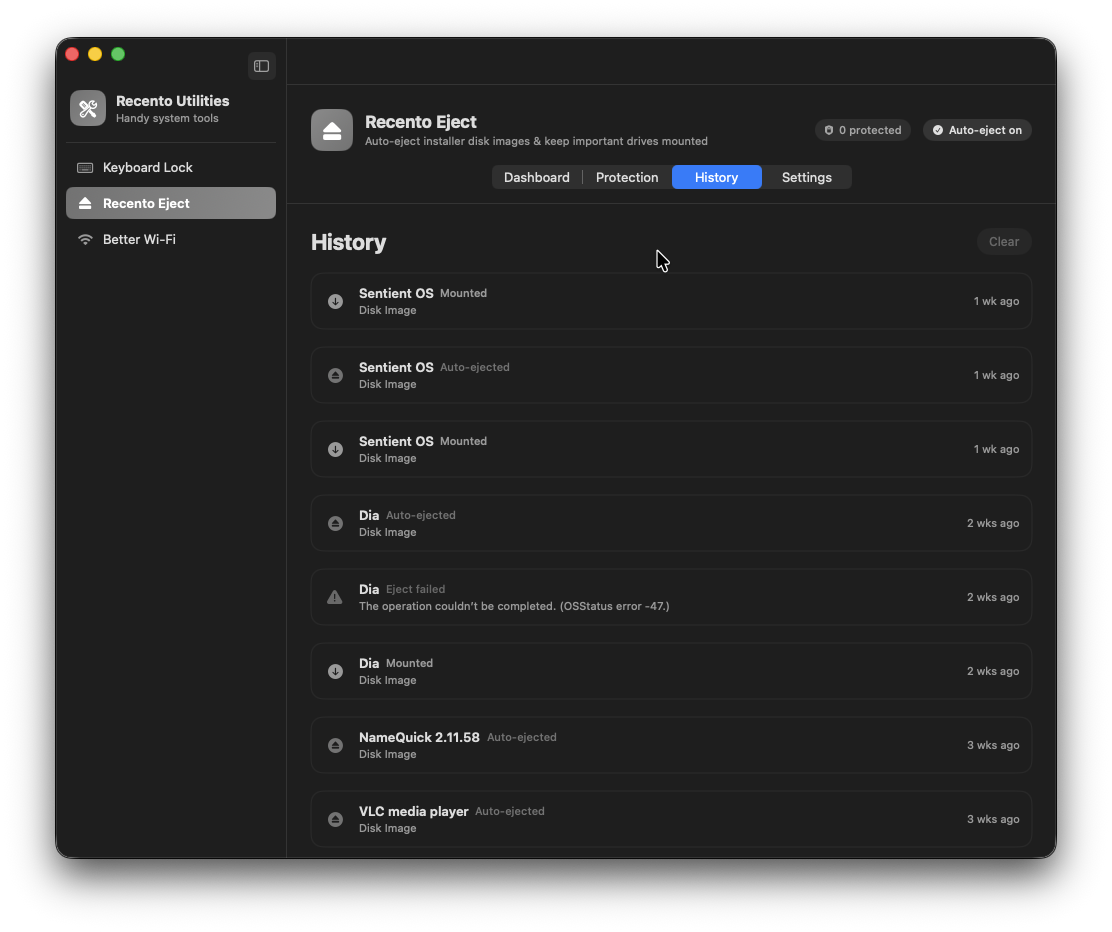
Auto Eject in the Recento Pro app

Installer une app Mac téléchargée sur le web laisse des traces. L’image disque se monte, vous glissez l’app, puis l’installeur reste sur le bureau et dans la barre latérale du Finder jusqu’à ce que vous pensiez à l’éjecter. Une semaine plus tard, il y en a quatre. Pendant ce temps, le disque externe dont vous avez vraiment besoin se fait éjecter par la veille, par une touche malheureuse ou par une autre app en pleine sauvegarde. Ce que vous voulez, c’est éjecter les DMG automatiquement sur votre Mac et laisser le reste tranquille.

Éjection automatique règle les deux côtés. Elle peut éjecter les DMG automatiquement sur votre Mac dès que l’app qu’ils contiennent se trouve dans Applications, et elle peut proposer de faire l’installation pour vous, puis éjecter l’image. Pour les disques qui doivent rester en place, « Keep Mounted » bloque les éjections afin qu’ils restent disponibles. Éjection automatique fait partie des outils de Recento Utilities, inclus dans Recento Pro.

Ce que fait Auto Eject

Éjecter l’installeur une fois l’app installée

Dans le mode par défaut, Éjection automatique attend que l’app contenue dans l’image disque soit copiée dans Applications, puis éjecte l’image. Elle rattrape aussi les installeurs déjà montés avant le lancement de Recento, donc les restes de la veille disparaissent aussi.

Installer une app téléchargée en un clic

Activez « Install Downloaded Apps » et Recento pose la question une fois, quand une image disque finit de se télécharger, en nommant le navigateur d’où elle vient. Si vous acceptez, il copie l’app dans Applications et éjecte l’image. Si vous ne répondez pas, rien ne se passe.

Des vérifications avant toute copie

Le contrôle de sécurité de macOS (Gatekeeper) doit accepter l’app avant sa copie, et l’app conserve sa marque « téléchargée depuis Internet » : macOS vous demande donc toujours confirmation au premier lancement. Les paquets d’installation ne sont jamais exécutés pour vous, et une image qui affiche un contrat de licence vous est laissée.

Remplacer l’ancienne version sans risque

Quand vous installez une version plus récente d’une app que vous avez déjà, l’ancienne copie part à la Corbeille, pas dans le vide. Si l’app tourne, Recento vous demande de la quitter d’abord au lieu de la remplacer sous vos pieds.

Choisir le moment de l’éjection

Quatre modes au choix : après l’installation, après un délai (de 2 secondes à 5 minutes), immédiatement au montage, ou manuellement seulement. Chaque mode automatique attend d’abord que l’app contenue soit installée.

Garder montées vos images de données

Avec « Only installers », une image disque sans app à l’intérieur est laissée tranquille, pour que vous puissiez continuer à travailler depuis elle. Toute image que vous ne voulez jamais éjecter peut aller sur une liste d’exclusion.

Garder montés les disques importants

« Keep Mounted » bloque les éjections des disques que vous listez : ni la veille, ni une touche malheureuse, ni une autre app ne peuvent vous les retirer. Les disques sont mémorisés d’un branchement à l’autre.

Tout ce qui est monté, au même endroit

Voyez chaque image disque et chaque disque externe monté, avec sa taille et ce qui va lui arriver. Éjectez-en un, affichez-le dans le Finder, éjectez toutes les images disque d’un coup, et consultez l’historique de chaque éjection.

Comment ça marche

  1. 1Téléchargez Recento Pro et ouvrez Recento Utilities depuis le Hub, la grille d’apps.
  2. 2Choisissez Éjection automatique dans la barre latérale et vérifiez qu’elle est activée.
  3. 3Choisissez le moment de l’éjection. Après l’installation est le réglage par défaut.
  4. 4Facultatif : activez « Install Downloaded Apps » et autorisez l’accès à votre dossier Téléchargements quand macOS le demande.
  5. 5Facultatif : sous « Keep Mounted », activez le blocage des éjections et ajoutez les disques qui doivent rester montés.
  6. 6Téléchargez une app comme d’habitude. Recento l’installe ou attend, puis éjecte l’image disque.

À qui ça s’adresse

  • Les curieux qui essaient beaucoup d’apps : fini la pile d’installeurs montés sur le bureau.
  • Développeurs et équipes informatiques : configurez un Mac neuf et laissez chaque installeur se ranger tout seul.
  • Photographes et monteurs vidéo : gardez le disque de travail monté pendant la veille et les longs imports.
  • Sauvegardes sur disque externe : une éjection malencontreuse n’interrompt plus la sauvegarde.
  • Utilisateurs Mac peu techniques : acceptez une question au lieu d’apprendre le rituel du glisser vers Applications.

Gratuit et payant

FonctionVersion gratuiteRecento Pro
Éjection automatique et installation des apps téléchargéesInclusInclus
Disques gardés montés1Illimité
Historique d’activité20 derniersComplet, par date

Recento Pro coûte $9.99 par mois après 2 jours d’essai gratuit (annulable à tout moment) ou $99 en une fois, et débloque tous les disques ainsi que l’historique complet.

Les formules, la période d’essai et les conditions de remboursement figurent dans la section tarifs de Recento Pro.

Confidentialité et autorisations

  • Dossier Téléchargements : « Install Downloaded Apps » surveille votre dossier Téléchargements (ou un autre dossier de votre choix), donc macOS vous demande l’autorisation. Recento n’y cherche que des images disque terminées.
  • Notifications (facultatif) : servent à vous signaler qu’une image disque a été éjectée ou qu’une éjection a été bloquée.
  • Aucun mot de passe administrateur : sur un compte administrateur, les apps sont copiées dans Applications sans mot de passe. Sur un compte standard, elles vont dans votre propre dossier Applications plutôt que de demander un mot de passe.
  • Rien ne quitte le Mac. Éjection automatique lit les images disque et les disques de votre Mac, ainsi que la source de téléchargement que macOS a déjà inscrite sur le fichier. Elle n’envoie rien nulle part.

Configuration requise

  • macOS 14 Sonoma ou plus récent.
  • N’importe quel Mac : Apple Silicon ou Intel.
  • « Install Downloaded Apps » fonctionne avec les images disque qui contiennent exactement une app.

Questions

Comment éjecter un DMG automatiquement après avoir installé une app sur Mac ?

Activez Éjection automatique dans Recento Utilities et laissez le mode sur « après l’installation ». Dès que l’app contenue dans l’image disque se trouve dans Applications, l’image est éjectée pour vous. Les installeurs montés avant le lancement de Recento sont aussi pris en charge.

Est-ce que des images disque que j’utilise encore seront éjectées ?

Pas les images de données. Avec « Only installers » (le réglage par défaut), une image disque sans app à l’intérieur reste montée. Vous pouvez aussi ajouter n’importe quelle image à la liste d’exclusion.

Recento peut-il installer l’app à ma place ?

Oui. Activez « Install Downloaded Apps » et Recento pose la question une fois, quand une image disque finit de se télécharger. Si vous acceptez, il copie l’app dans Applications, puis éjecte l’image. L’option reste désactivée jusqu’à ce que vous l’activiez.

Est-ce sûr de laisser Recento installer les apps téléchargées ?

Recento n’installe jamais sans demander. Le contrôle Gatekeeper de macOS doit d’abord accepter l’app, l’app conserve sa marque « téléchargée depuis Internet » pour que macOS la vérifie encore au premier lancement, et les paquets d’installation ne sont jamais exécutés pour vous. Ce qu’il refuse, il vous le rend avec un bouton pour ouvrir l’image disque vous-même.

Quels installeurs ne peut-il pas installer ?

Les images disque contenant plus d’une app, les paquets d’installation (.pkg), les images qui affichent un contrat de licence et les apps en cours d’exécution. Dans chaque cas, Recento dit pourquoi et vous laisse l’installation.

Peut-il empêcher mon disque externe d’être éjecté en veille ?

Activez le blocage des éjections sous « Keep Mounted » et ajoutez le disque. Recento refuse alors les demandes d’éjection le concernant, qu’elles viennent de la veille, d’une touche ou d’une autre app. Débrancher le câble, aucune app ne peut l’empêcher.

Combien de disques puis-je garder montés gratuitement ?

La version gratuite garde un disque monté. Recento Pro en garde autant que vous voulez et affiche l’historique complet des éjections par date.

Faut-il mon mot de passe administrateur ?

Non. Sur un compte administrateur, les apps vont dans Applications sans mot de passe. Sur un compte standard, elles vont dans le dossier Applications de votre dossier de départ.

Laissez les installeurs se ranger tout seuls

Téléchargez Recento Pro et n’éjectez plus jamais un installeur à la main.

Éjecter un DMG automatiquement sur Mac | Recento Pro