
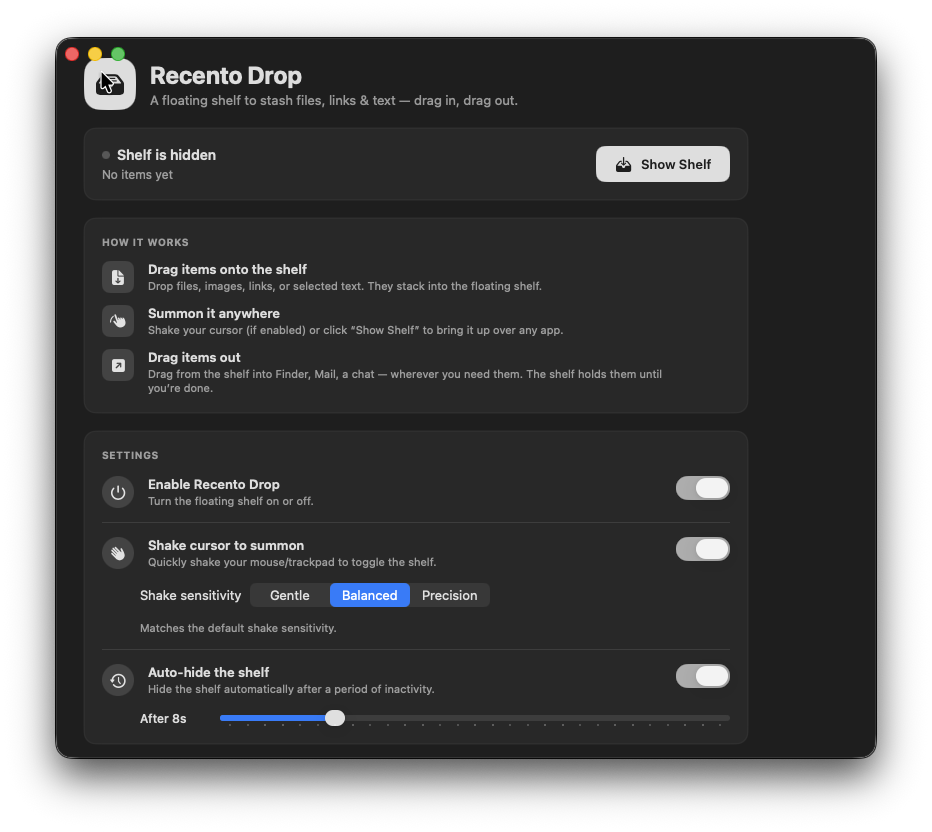
Icône Recento Drop, un plateau rempli

Recento Drop · Part of Recento Pro

Une étagère flottante de glisser-déposer pour Mac

Secouez le curseur pendant un glissement ou appuyez sur ⌥⌘D, et une étagère apparaît. Stockez des fichiers, des liens et du texte venus de partout, puis sortez-les ensemble une fois arrivé à destination. Recento Drop fait partie de Recento Pro.

macOS 14 or later · Apple Silicon & Intel

Recento Drop in the Recento Pro app

Le glisser-déposer fonctionne bien sur un Mac, jusqu’à ce que la destination soit enfouie sous trois fenêtres, sur un autre Space ou dans une app qui n’est pas encore ouverte. Vous relâchez alors au mauvais endroit, ou vous renoncez et copiez les fichiers par le chemin le plus long.

Recento Drop vous donne une étagère de glisser-déposer pour Mac qui flotte au-dessus de tout. Secouez le curseur pendant un glissement et une étagère apparaît juste en dessous. Déposez-y des fichiers, des liens, des images et du texte, allez en chercher d’autres dans d’autres dossiers et apps, puis sortez toute la pile d’un seul coup. Vous pouvez aussi redimensionner, convertir, compresser en zip ou partager ce qui se trouve sur l’étagère sans ouvrir une autre app.

Ce que fait Recento Drop

01

Appeler une étagère en cours de glissement

Secouez le curseur pendant un glissement et une étagère apparaît là où vous êtes. Appuyez sur ⌥⌘D pour en faire apparaître une au clavier à tout moment. Choisissez si un appel ouvre une étagère vide, la dernière utilisée ou toutes les étagères ouvertes.

02

Y déposer n’importe quoi

Fichiers, dossiers, images, liens et texte vont tous sur l’étagère. Une image glissée depuis une page web est enregistrée comme un vrai fichier image, et les fichiers venus d’emplacements temporaires sont copiés pour ne pas disparaître sous vos yeux.

03

Tout sortir d’un seul coup

Glissez toute la pile dans le Finder, un e-mail, une conversation ou un formulaire d’envoi. Le texte devient un vrai fichier texte et les liens deviennent des fichiers d’adresse web, donc même une pile mixte arrive sous forme de fichiers. Vous pouvez choisir de retirer les éléments de l’étagère dès qu’ils en sont sortis.

04

Plusieurs étagères, nommées et épinglées

Gardez une étagère par projet. Renommez-les, affichez-en plusieurs à la fois et épinglez celles qui doivent rester à l’écran et revenir après un redémarrage. Les étagères se placent d’elles-mêmes pour ne pas se superposer.

05

Ancrer une étagère au bord de l’écran

Rangez une étagère contre n’importe quel bord sous forme de petit onglet, et ressortez-la quand vous en avez besoin. Les étagères s’aimantent aux bords de l’écran quand vous les déposez à proximité, et une étagère inactive peut se rétracter toute seule vers le bord.

06

Actions image et fichier intégrées

Redimensionner, convertir en PNG, JPEG, HEIC ou TIFF, compresser, retirer les métadonnées, créer une vignette, assembler des images, extraire du texte ou transformer des images en PDF, directement sur l’étagère. Les résultats apparaissent comme de nouveaux éléments, prêts à sortir.

07

Compresser, enregistrer, partager ou envoyer l’étagère par AirDrop

Compressez en zip tout ce qui se trouve sur une étagère (ou directement sur le bureau), enregistrez le tout dans un dossier, copiez le tout, ou partagez par la feuille de partage macOS, qui inclut AirDrop. Vous pouvez aussi exécuter votre propre script sur les fichiers.

08

Une nouvelle étagère pour chaque capture d’écran

La surveillance de dossier garde un œil sur un dossier, par exemple celui de vos captures d’écran, et place chaque nouveau fichier sur une étagère dédiée dans un coin de l’écran. Sortez la capture d’écran et l’étagère se range toute seule.

09

Partager un lien depuis votre propre stockage

Cloud Sharing envoie un élément de l’étagère vers votre propre bucket de stockage compatible S3, ou vers un hébergeur d’images anonyme, et vous renvoie un lien. Les envois partent directement de votre Mac vers votre stockage. Il n’y a pas de compte Recento et rien ne passe par nous.

10

Les étagères restent en place après la fermeture

Tout ce qui se trouve sur vos étagères est conservé d’un lancement à l’autre. Une icône dans la barre des menus liste vos étagères récentes, pour en ouvrir une en un clic.

Comment ça marche

  1. 1Téléchargez Recento Pro et activez Recento Drop dans le Hub.
  2. 2Commencez à glisser un fichier, puis secouez le curseur (ou appuyez sur ⌥⌘D). Une étagère apparaît.
  3. 3Déposez le fichier sur l’étagère. Allez en chercher d’autres dans d’autres dossiers, apps et pages web.
  4. 4Utilisez les actions de l’étagère pour redimensionner, convertir ou compresser si besoin.
  5. 5Sortez tout vers sa destination, d’un seul coup.

À qui ça s’adresse

  • Les designers et les marketeurs qui rassemblent des images de partout et doivent les redimensionner ou les convertir avant de les envoyer.
  • Les développeurs et les rédacteurs qui réunissent des fichiers, des liens et des extraits pour une pull request, un ticket ou un e-mail.
  • Les personnes qui font beaucoup de captures d’écran et veulent chacune d’elles prête sur une étagère, à glisser dans une conversation.
  • Celles qui travaillent entre plusieurs Spaces et apps en plein écran, où glisser d’une fenêtre à l’autre est pénible.
  • Les utilisateurs de trackpad qui préfèrent ne pas maintenir un glissement sur tout l’écran.

Gratuit et payant

FonctionVersion gratuiteRecento Pro
Étagère flottante et appel par secousseInclusInclus
Actions image et fichierInclusInclus
Étagères1Illimitées
Éléments sur une étagèreJusqu’à 10Illimités
Surveillance de dossierNon inclusInclus
Liens Cloud SharingNon inclusInclus

Recento Pro débloque les fonctions payantes de chaque module pour $9.99 par mois après 2 jours d’essai gratuit (annulable à tout moment), ou $99 une seule fois pour une licence à vie.

Les formules, la période d’essai et les conditions de remboursement figurent dans la section tarifs de Recento Pro.

Confidentialité et autorisations

  • Accessibilité : nécessaire pour que le geste de secousse fonctionne pendant un glissement, car macOS masque les mouvements du curseur aux autres apps durant un glissement. Sans cette autorisation, le raccourci ⌥⌘D et l’icône de la barre des menus appellent toujours une étagère, et l’étagère fonctionne normalement.
  • Accès aux dossiers : macOS le demande la première fois que la surveillance de dossier lit un dossier protégé comme le bureau, Documents ou Téléchargements.

Les étagères et leur contenu sont stockés sur votre Mac. Les fichiers glissés depuis des emplacements temporaires sont copiés dans le dossier propre à Recento Drop pour ne pas être perdus, et ces copies sont supprimées quand vous retirez l’élément. Rien n’est envoyé en ligne, sauf si vous utilisez Cloud Sharing avec une destination que vous avez configurée vous-même. Vos clés de stockage sont conservées dans le trousseau macOS.

Configuration requise

  • macOS 14 Sonoma ou plus récent.
  • Mac Apple Silicon et Intel.
  • Cloud Sharing nécessite votre propre bucket de stockage compatible S3, ou un identifiant client gratuit chez l’hébergeur d’images anonyme pris en charge.

Questions

Comment ouvrir une étagère flottante sur Mac pendant un glissement ?

Commencez à glisser, puis secouez rapidement le curseur de gauche à droite : une étagère Recento Drop apparaît en dessous. Vous pouvez aussi appuyer sur ⌥⌘D à tout moment. Secouer en cours de glissement nécessite l’autorisation Accessibilité. Le raccourci, non.

Pourquoi le geste de secousse ne marche-t-il pas quand je glisse un fichier ?

macOS masque les mouvements du curseur aux autres apps pendant un glissement, sauf si l’app a l’autorisation Accessibilité. Accordez-la dans les Réglages Système et la secousse fonctionne en cours de glissement. En attendant, ⌥⌘D et l’icône de la barre des menus font toujours apparaître une étagère.

Puis-je garder plus d’une étagère ?

Oui. Recento Pro vous permet de garder autant d’étagères que vous voulez, chacune avec son nom, et d’en afficher plusieurs à la fois. La version gratuite offre une étagère avec jusqu’à 10 éléments.

Qu’advient-il de mes étagères quand je quitte l’app ?

Elles sont conservées. Chaque étagère et son contenu reviennent au prochain lancement de Recento Pro, et les étagères épinglées réapparaissent à l’écran.

Puis-je redimensionner ou convertir des images sur l’étagère ?

Oui. Redimensionner, convertir en PNG, JPEG, HEIC ou TIFF, compresser, retirer les métadonnées, assembler des images, extraire du texte ou créer un PDF, tout depuis l’étagère. Chaque résultat est ajouté à l’étagère comme un nouvel élément.

Recento Drop peut-il afficher chaque nouvelle capture d’écran sur une étagère ?

Oui, avec la surveillance de dossier dans Recento Pro. Pointez-la vers le dossier où vos captures d’écran sont enregistrées, et chaque nouvelle capture s’ouvre sur sa propre étagère, qui se range dès que vous en sortez la capture.

Cloud Sharing demande-t-il un compte ?

Pas de compte Recento. Cloud Sharing envoie vers un stockage que vous configurez vous-même, un bucket compatible S3 ou un hébergeur d’images anonyme, donc il n’y a rien à créer chez nous. Ce qui est envoyé à l’hébergeur d’images est public pour quiconque a le lien.

Puis-je envoyer par AirDrop tout le contenu d’une étagère ?

Oui. Le bouton Partager de l’étagère ouvre la feuille de partage macOS, qui inclut AirDrop, Mail et Messages.

Ne perdez plus de fichiers au milieu d’un glissement

Téléchargez Recento Pro, secouez votre curseur et donnez à chaque glissement un endroit où atterrir.

Recento Drop : étagère flottante de glisser-déposer