Une roue à votre curseur
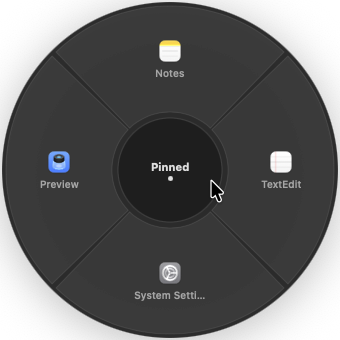
Appuyez sur Option-Space et la roue s’ouvre là où votre pointeur se trouve déjà, sans traverser l’écran. Le raccourci se change comme vous voulez dans les réglages.

Recento Dial · Part of Recento Pro
Recento Dial est un lanceur radial d’apps pour Mac. Appuyez sur Option-Space et une roue s’ouvre juste à votre curseur, avec les apps, dossiers et liens que vous utilisez le plus, ainsi que vos workspaces et étagères enregistrés.
macOS 14 or later · Apple Silicon & Intel
On ne retient qu’un nombre limité de raccourcis clavier, et le Dock est toujours à l’autre bout de l’écran. Ouvrir la même poignée d’apps, de dossiers et de sites toute la journée, cela fait beaucoup de petits trajets que personne ne devrait avoir à faire.
Recento Dial les met en anneau autour de votre pointeur. Un raccourci, un geste vers ce que vous voulez, et cela s’ouvre. C’est un lanceur radial d’apps pour Mac qui atteint aussi les plus gros éléments de Recento Pro : un workspace entier enregistré, ou une étagère Recento Drop.
Appuyez sur Option-Space et la roue s’ouvre là où votre pointeur se trouve déjà, sans traverser l’écran. Le raccourci se change comme vous voulez dans les réglages.
Mettez sur la roue ce que vous ouvrez chaque jour : une app, un dossier ou un lien web. Regroupez le reste dans un petit menu à part pour garder un premier niveau court.
Vos Recento Workspaces enregistrés et vos étagères Recento Drop ont chacun une part. Cliquez dessus et la roue passe à cette liste, donc tout un environnement de travail ou une étagère de fichiers est à deux clics.
Appuyez brièvement sur le raccourci et visez à la souris, ou maintenez-le, faites un geste vers une part et relâchez. Vous pouvez aussi utiliser les flèches, appuyer sur Retour, faire défiler pour tourner la roue, ou appuyer sur 1 à 9 et 0 pour ouvrir une part directement.
Vous préférez quelque chose à pointer ? Gardez la roue à l’écran sous forme d’icône pâle qui s’éclaire quand vous l’utilisez. Elle s’ouvre d’un clic, ou au survol si vous le choisissez.
Faites glisser la roue là où cela vous arrange. Près d’un bord de l’écran, elle s’y aligne à fleur, et elle retient l’endroit où vous l’avez laissée.
Choisissez une roue petite, moyenne ou grande, affichez les noms sur chaque part ou seulement sur celle que vous visez, et ajoutez des numéros pour apprendre facilement les raccourcis clavier. Les noms longs sont raccourcis sur la roue et affichés en entier quand vous les pointez.
Faites un clic droit sur la roue pour l’ouvrir ou la fermer, la garder à l’écran, activer ou non l’ouverture au survol, ou aller à ses réglages.
| Fonction | Version gratuite | Recento Pro |
|---|---|---|
| La roue, les étagères et les workspaces | Inclus | Inclus |
| Éléments épinglés | 4 | Illimité |
Recento Pro coûte $9.99 par mois après 2 jours d’essai gratuit (résiliable à tout moment) ou $99 en une fois pour une licence à vie, et débloque tous les modules.
Les formules, la période d’essai et les conditions de remboursement figurent dans la section tarifs de Recento Pro.
C’est un anneau de choix qui s’ouvre autour de votre pointeur. Vous pointez ou lancez un geste dans une direction pour en choisir un, ce qui est plus rapide que d’aller jusqu’au Dock ou à la barre des menus et plus facile à apprendre qu’une longue liste de raccourcis.
Option-Space. Vous pouvez le changer dans les réglages de Recento Dial, et Recento vous avertit si les touches choisies sont déjà prises par macOS ou par une autre action Recento.
Des apps, des dossiers et des liens web, plus de petits menus qui en regroupent plusieurs. Vos workspaces enregistrés et vos étagères Recento Drop apparaissent comme leurs propres parts quand ces modules sont activés.
Oui. Une fois la roue ouverte, utilisez les flèches et Retour, ou appuyez sur 1 à 9 et 0 pour ouvrir une part directement. Le contrôle au clavier marche mieux avec l’autorisation Accessibilité.
Oui. Activez Keep on Screen et elle reste sous forme d’icône pâle là où vous l’avez posée, et s’éclaire quand vous l’utilisez. Un clic l’ouvre. Le survol peut aussi l’ouvrir si vous activez cette option.
La version gratuite permet d’épingler 4 éléments. Recento Pro retire la limite. La roue elle-même, ainsi que les groupes Workspaces et Shelves, sont gratuits.
Non. La roue ne prend la souris que lorsque votre pointeur est dessus, donc les clics et les défilements ailleurs vont à l’app en dessous. Cliquer en dehors d’une roue ouverte la ferme.
Téléchargez Recento Pro, appuyez sur Option-Space et commencez à épingler.
 Recento Workspacesenregistrer tout un environnement et le restaurer depuis une part de la roue.
 Recento Dropdes étagères flottantes pour vos fichiers, accessibles depuis la roue.
 Recento Slideune barre pensée pour le clavier, pour votre presse-papiers et vos étagères.
 Shortcutsdonner à n’importe quelle app son propre raccourci clavier.
 Recento Trackvoir quelles apps méritent une place sur votre roue.