
Icône Recento Snap, un viseur d’appareil photo

Recento Snap · Part of Recento Pro

L’outil de capture d’écran pour Mac qui rend chaque capture prête à envoyer

Prendre une capture d’écran, l’annoter, masquer ce qui doit rester privé et lui donner un fond net, dans une seule fenêtre. Recento Snap fait partie de Recento Pro.

macOS 14 or later · Apple Silicon & Intel

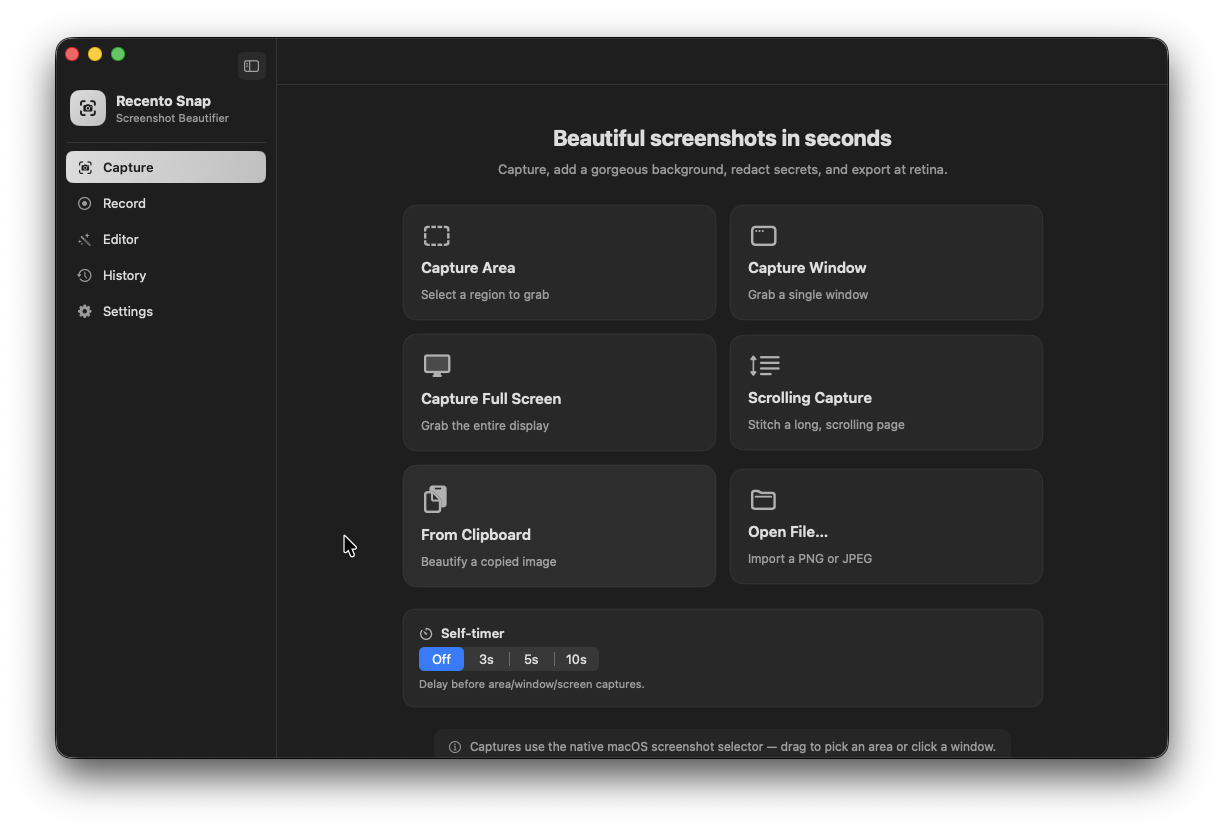
Recento Snap in the Recento Pro app

Une capture d’écran brute est rarement prête à partager. Il y a une adresse e-mail dans un coin, une notification par-dessus, les icônes du bureau derrière, et rien qui désigne la partie importante. Corriger cela demande en général une deuxième app, puis une troisième pour enregistrer un court extrait.

Recento Snap est un outil de capture d’écran pour Mac qui fait tout le travail au même endroit. Capturez une zone, une fenêtre ou l’écran entier, puis ajoutez des flèches, du texte et des étapes numérotées, floutez ou pixelisez les détails privés, et posez la capture sur un fond avec marge, coins arrondis et ombre douce. Quand une image fixe ne suffit pas, enregistrez l’écran en vidéo ou en GIF.

Ce que fait Recento Snap

01

Capturer exactement ce qu’il faut

Capturez une zone tracée à la souris, une seule fenêtre ou tout l’écran. Le sélecteur de zone reste affiché après le relâchement : vous pouvez le déplacer, le redimensionner par ses coins ou l’ajuster au pixel avec les flèches avant d’appuyer sur Retour. Quick Capture Area prend la capture dès que la souris est relâchée.

02

Saisir une taille exacte

Cliquez sur le crayon de l’indicateur de taille et saisissez la largeur et la hauteur en pixels. La sélection s’ajuste, et le recadrage de l’éditeur accepte aussi une taille saisie en pixels : une capture destinée à un emplacement de 1280 sur 720 sort exactement à cette taille.

03

Annoter en quelques secondes

Flèches (droites ou courbes), lignes, rectangles, ovales, texte, surlignages, crayon à main levée, badges d’étapes numérotées, loupe et règle qui mesure en pixels. Tirez l’une des extrémités d’une flèche pour la pointer ailleurs. Vos annotations sont enregistrées avec la capture, vous pouvez donc la rouvrir plus tard et continuer à l’éditer.

04

Masquer les détails privés à votre place

Recento Snap lit le texte d’une capture et repère les adresses e-mail, les adresses IP, les numéros qui ressemblent à une carte bancaire et les clés API, pour que vous les couvriez par un flou, une pixelisation ou un bloc opaque. Vous pouvez aussi tracer les masques à la main. Un projecteur assombrit tout sauf la partie que vous voulez montrer.

05

Des fonds à l’aspect fini

Posez une capture sur une couleur unie, un dégradé ou un fond choisi automatiquement dans l’image elle-même. Réglez la marge, les coins arrondis et l’ombre, choisissez un format d’image et exportez en résolution Retina.

06

Copier le texte de n’importe quelle capture

La reconnaissance de texte s’exécute sur votre Mac. Vous pouvez donc copier les mots d’une image, d’une boîte de dialogue d’erreur ou d’une image de vidéo sans les retaper.

07

Capture défilante d’une page entière

Sélectionnez la partie de la fenêtre qui défile et Recento Snap la fait défiler pour vous, capture au fil du défilement et assemble les images en une seule image haute. Utile pour les longues pages web, les conversations et les documents.

08

Enregistrer l’écran en vidéo ou en GIF

Enregistrez une zone, une fenêtre ou tout l’écran en vidéo MP4 à 30 ou 60 images par seconde, avec ou sans le pointeur, après un compte à rebours facultatif. Transformez un extrait en GIF animé pour les endroits qui ne lisent pas la vidéo.

09

Quick Access, épinglage et historique

Après chaque capture, un petit aperçu apparaît dans le coin : glissez-le directement dans un message, ou copiez, enregistrez, modifiez ou épinglez-le. Une capture épinglée flotte au-dessus de toutes les fenêtres comme référence, redimensionnable et atténuable. Chaque capture est conservée dans un historique filtrable par captures, enregistrements et GIF.

10

Des captures propres, à chaque fois

Les icônes du bureau sont masquées pendant une capture et les notifications sont tenues hors de l’image. Un retardateur de 3, 5 ou 10 secondes laisse le temps d’ouvrir un menu avant la prise.

Comment ça marche

  1. 1Appuyez sur ⌘⇧7 (ou choisissez un type de capture dans Recento Snap) et tracez la partie de l’écran voulue.
  2. 2Ajustez la sélection, ou saisissez une taille exacte, puis appuyez sur Retour.
  3. 3Glissez l’aperçu directement dans une app, ou ouvrez-le dans l’éditeur.
  4. 4Ajoutez des flèches, du texte, des étapes et des masques, puis choisissez un fond.
  5. 5Copiez, enregistrez ou épinglez le résultat. Il reste dans votre historique de captures avec ses modifications.

À qui ça s’adresse

  • Développeurs et testeurs QA qui déposent des rapports de bug avec des captures annotées et de courts enregistrements de l’écran.
  • Équipes de support qui envoient aux clients des captures pas à pas avec badges numérotés et détails privés floutés.
  • Designers et rédacteurs qui ont besoin de captures soignées, avec fond, pour la documentation, les présentations et les réseaux sociaux.
  • Chefs de produit et fondateurs qui partagent des nouveautés et ont besoin d’un GIF ou d’une capture défilante de toute une page.
  • Toute personne qui partage son écran et veut masquer adresses e-mail et numéros de compte avant qu’une image quitte le Mac.

Gratuit et payant

FonctionVersion gratuiteRecento Pro
Captures, éditeur et annotationsInclusInclus
Fonds, masquage et copie de texteInclusInclus
Quick Access et épinglageInclusInclus
Filigrane à l’exportOuiSupprimé
Enregistrement de l’écran et GIFNon inclusInclus
Capture défilanteNon inclusInclus
Historique des captures10 dernières30 derniers jours

Recento Pro débloque les fonctions payantes de chaque module pour $9.99 par mois après 2 jours d’essai gratuit (annulable à tout moment) ou $99 une seule fois pour une licence à vie.

Les formules, la période d’essai et les conditions de remboursement figurent dans la section tarifs de Recento Pro.

Confidentialité et autorisations

  • Enregistrement de l’écran : macOS l’exige pour toute app qui capture l’écran. Recento Snap le demande à votre première capture.
  • Accessibilité : utilisée par la capture défilante pour faire défiler la fenêtre à votre place. Les captures d’écran ordinaires n’en ont pas besoin.
  • Microphone : demandé seulement si vous choisissez d’enregistrer votre voix avec un enregistrement de l’écran.

Les captures, les modifications et l’historique sont stockés sur votre Mac, dans le dossier propre à Recento Snap. La reconnaissance de texte et la détection des détails privés s’exécutent sur votre Mac. Recento Snap n’envoie vos captures d’écran nulle part.

Configuration requise

  • macOS 14 Sonoma ou plus récent.
  • Mac Apple Silicon et Intel.
  • Enregistrer votre microphone avec un enregistrement de l’écran demande macOS 15 ou plus récent.

Questions

Quelle est la meilleure façon de prendre une capture d’écran annotée sur Mac ?

Recento Snap capture et annote en une seule étape. Appuyez sur ⌘⇧7, tracez la zone, et la capture s’ouvre dans un éditeur avec flèches, texte, étapes numérotées, surlignages, flou et fonds. Vos modifications sont enregistrées avec la capture, vous pouvez donc y revenir plus tard.

Recento Snap remplace-t-il les raccourcis de capture d’écran intégrés du Mac ?

Non. ⌘⇧3, ⌘⇧4 et ⌘⇧5 continuent de fonctionner comme avant. Recento Snap utilise par défaut ⌘⇧7 pour la capture de zone et ⌘⇧8 pour la capture de zone rapide, et vous pouvez modifier ou ajouter des raccourcis pour chaque type de capture.

Comment faire une capture d’écran défilante sur Mac ?

Choisissez Scrolling Capture dans Recento Snap, sélectionnez la partie de la fenêtre qui défile, et elle fait défiler puis assemble la page pour vous. La capture défilante fait partie de Recento Pro et demande l’autorisation Accessibilité. Les apps qui défilent de façon inhabituelle peuvent ne pas s’assembler parfaitement, vérifiez donc le résultat avant de l’envoyer.

Puis-je enregistrer mon écran en GIF ?

Oui. Enregistrez une zone, une fenêtre ou tout l’écran en MP4, puis convertissez le fichier en GIF animé. L’enregistrement de l’écran et l’export GIF font partie de Recento Pro.

Puis-je enregistrer du son avec un enregistrement de l’écran ?

Vous pouvez enregistrer votre microphone sur macOS 15 ou plus récent. Sur macOS 14, les enregistrements sont uniquement vidéo.

Comment masquer des informations personnelles dans une capture d’écran ?

Recento Snap lit le texte de l’image, repère les détails comme les adresses e-mail et vous laisse les couvrir par un flou, une pixelisation ou un bloc opaque. Vous pouvez aussi tracer un masque à la main sur n’importe quel élément.

Y a-t-il un filigrane dans la version gratuite ?

Les images exportées depuis la version gratuite portent un petit filigrane "Made with Recento Snap". Recento Pro le supprime.

Combien de temps mon historique de captures est-il conservé ?

La version gratuite garde vos 10 dernières captures. Recento Pro garde chaque capture pendant 30 jours. Ce que vous enregistrez dans un dossier à vous y reste jusqu’à ce que vous le supprimiez.

Dois-je donner à Recento Snap l’autorisation Enregistrement de l’écran ?

Oui. macOS exige l’autorisation Enregistrement de l’écran pour toute app qui capture l’écran, y compris les outils de capture. Recento Snap la demande à votre première capture et ne s’en sert que pour les prises que vous demandez.

Envoyez des captures d’écran qui s’expliquent d’elles-mêmes

Téléchargez Recento Pro, ouvrez Recento Snap et prenez votre première capture annotée en quelques secondes.

Recento Snap : capture d’écran Mac avec annotations