
Icône Meilleur Wi-Fi : un symbole Wi-Fi sur une tuile arrondie

Better Wi-Fi · Part of Recento Pro

Passer automatiquement au Wi-Fi le plus fort sur votre Mac

Meilleur Wi-Fi sort votre Mac d’un réseau faible ou mort et le place sur un réseau plus fort que vous utilisez déjà. Gratuit dans Recento Pro.

macOS 14 or later · Apple Silicon & Intel

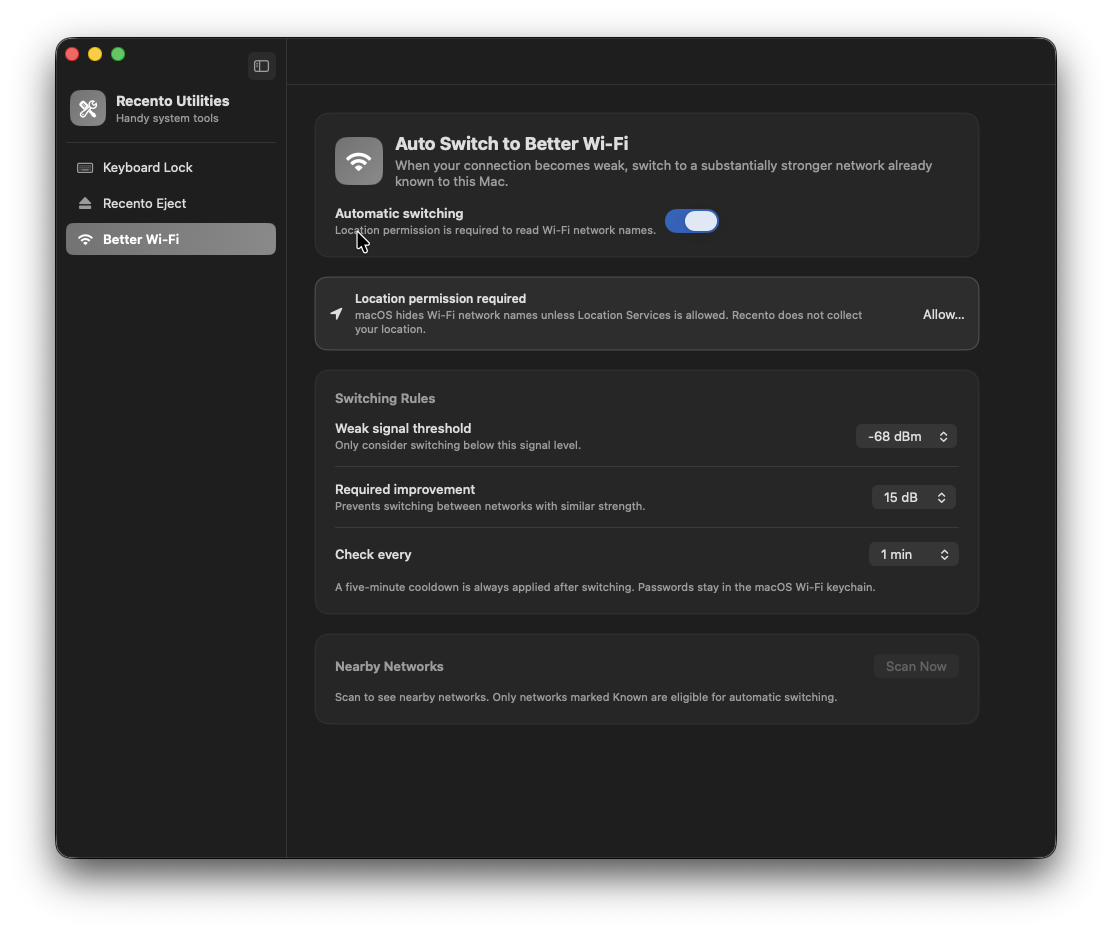
Better Wi-Fi in the Recento Pro app

Un Mac s’accroche au réseau Wi-Fi qu’il a rejoint en premier. Passez du salon au bureau et il peut rester sur la borne à deux pièces de là alors qu’une borne puissante se trouve juste à côté de vous. Pire : une borne peut afficher toutes ses barres alors que sa connexion Internet est tombée, et le Mac y reste sans broncher. Ce que vous voulez, c’est que votre Mac passe au Wi-Fi le plus fort tout seul.

Meilleur Wi-Fi permet à votre Mac de passer au Wi-Fi le plus fort. Quand le signal descend sous un niveau que vous choisissez, il examine les réseaux que ce Mac connaît déjà, et si l’un est nettement plus fort, il propose de vous y déplacer, ou le fait tout de suite et vous le dit par une notification qui cite les valeurs du signal. Il peut aussi quitter un réseau qui n’atteint plus Internet. Meilleur Wi-Fi fait partie des outils de Recento Utilities, inclus dans Recento Pro.

Ce que fait Better Wi-Fi

01

Quitter un réseau faible tout seul

Quand votre signal passe sous votre seuil, Meilleur Wi-Fi cherche un réseau que ce Mac a déjà rejoint et qui est nettement plus fort, puis s’y connecte. Vous arrêtez de remarquer les zones mortes au lieu de vous battre avec elles.

02

Uniquement des réseaux auxquels vous faites déjà confiance

Il ne rejoint que les réseaux enregistrés sur ce Mac, avec les mots de passe que macOS garde déjà dans son propre trousseau. Recento ne voit ni ne stocke aucun mot de passe Wi-Fi.

03

Quitter les réseaux sans Internet

Une borne avec toutes ses barres et une connexion morte paraît parfaite à un simple contrôle du signal. Avec cette option activée, Meilleur Wi-Fi repère qu’un réseau ne transporte plus de trafic et vous déplace vers un autre réseau connu, même si son signal est plus faible.

04

Pas de va-et-vient entre les bornes

Vous décidez de l’écart requis avant un changement (10, 15 ou 20 dB), et un délai de cinq minutes suit chaque changement. Deux réseaux de force comparable ne vous feront pas faire l’aller-retour.

05

Demander d’abord ou changer tout de suite

Par défaut, Recento propose le changement et vous acceptez. Activez « Switch without asking » et il vous déplace immédiatement, puis vous le dit par une notification qui nomme les deux réseaux et leurs niveaux de signal.

06

Voir tous les réseaux à proximité

« Nearby Networks » liste ce qui est à portée, avec la force du signal en dBm et si ce Mac connaît le réseau. L’historique des changements retient ceux que Recento a faits, ceux qu’il a proposés et ceux que vous avez faits vous-même.

07

Un rappel de recharge à la maison ou au bureau

Enregistrez le Wi-Fi de chez vous ou du bureau comme un lieu. Si votre MacBook y fonctionne sur batterie depuis quelques minutes, Recento suggère de brancher le chargeur, au plus une fois par jour et par lieu.

Comment ça marche

  1. 1Téléchargez Recento Pro et ouvrez Recento Utilities depuis le Hub, la grille d’apps.
  2. 2Choisissez Meilleur Wi-Fi dans la barre latérale.
  3. 3Autorisez le service de localisation pour Recento Pro quand il est demandé. Sans lui, macOS masque les noms des réseaux Wi-Fi.
  4. 4Activez le changement automatique, puis choisissez votre seuil de signal faible et l’écart requis.
  5. 5Facultatif : enregistrez votre réseau actuel comme Maison ou Bureau pour le rappel de recharge.
  6. 6Continuez à travailler. Meilleur Wi-Fi surveille le signal et n’intervient que lorsque c’est nécessaire.

À qui ça s’adresse

  • Les grands logements : avec une borne principale et un répéteur, le Mac utilise celle qui est la plus forte là où vous êtes assis.
  • Au bureau : changez d’étage ou de salle de réunion sans tomber à une barre.
  • Télétravail sur une connexion capricieuse : quittez un réseau dès que son Internet tombe.
  • Étudiants et lecteurs en bibliothèque : passez au plus fort des réseaux du campus déjà connus.
  • Propriétaires de MacBook distraits : un rappel de brancher quand vous êtes chez vous ou à votre bureau.

Gratuit et payant

FonctionVersion gratuiteRecento Pro
Changement automatique et rappel de rechargeInclusInclus

Recento Pro coûte $9.99 par mois après 2 jours d’essai gratuit (annulable à tout moment) ou $99 en une fois. Meilleur Wi-Fi est gratuit dans les deux cas.

Les formules, la période d’essai et les conditions de remboursement figurent dans la section tarifs de Recento Pro.

Confidentialité et autorisations

  • Service de localisation : macOS ne révèle les noms des réseaux Wi-Fi qu’aux apps autorisées à l’utiliser. Recento s’en sert uniquement pour lire les noms des réseaux à proximité. Il ne collecte ni ne stocke jamais votre position.
  • Notifications (facultatif) : servent à vous dire que Recento a changé de réseau, et à porter le rappel de recharge. Sans elles, les deux restent silencieux.
  • Mots de passe : les mots de passe Wi-Fi restent dans le trousseau de macOS. Recento ne les lit pas et ne les stocke pas, et macOS peut lui-même demander le mot de passe d’un réseau la première fois.
  • Ce qui est conservé : vos réglages, les réseaux enregistrés comme Maison ou Bureau et votre historique de changements restent sur votre Mac.

Configuration requise

  • macOS 14 Sonoma ou plus récent.
  • N’importe quel Mac avec Wi-Fi : Apple Silicon ou Intel.
  • Service de localisation autorisé pour Recento Pro.
  • Au moins un autre réseau Wi-Fi déjà rejoint par ce Mac, à portée.
  • Le rappel de recharge demande un Mac avec batterie.

Questions

Pourquoi mon Mac reste-t-il sur un réseau Wi-Fi faible ?

macOS a tendance à garder le réseau sur lequel il se trouve déjà, même quand un réseau plus fort que vous avez déjà utilisé est à proximité. Meilleur Wi-Fi surveille le signal et vous déplace vers le réseau connu le plus fort quand le vôtre descend sous le niveau que vous avez défini.

Va-t-il rejoindre des réseaux que je n’ai jamais utilisés ?

Non. Meilleur Wi-Fi ne passe que sur des réseaux enregistrés sur ce Mac, ceux que vous avez déjà rejoints. Les réseaux que vous n’avez jamais rejoints sont indiqués comme inconnus et ne sont jamais choisis.

Pourquoi Meilleur Wi-Fi a-t-il besoin du service de localisation ?

macOS masque les noms des réseaux Wi-Fi aux apps qui ne sont pas autorisées à utiliser le service de localisation. Recento a besoin des noms pour distinguer les réseaux. Il ne collecte ni ne stocke votre position.

Peut-il quitter un réseau Wi-Fi sans Internet ?

Oui. Avec « Leave networks with no internet » (le réglage par défaut), Recento repère qu’un réseau n’atteint plus Internet et vous déplace vers un autre réseau connu, même avec un signal plus faible.

Va-t-il changer sans arrêt dans un sens puis dans l’autre ?

Non. Un changement demande un écart de signal net, 15 dB par défaut, et chaque changement est suivi d’un délai de cinq minutes.

Demande-t-il avant de changer ?

Par défaut, il propose le changement et vous attend. Activez « Switch without asking » pour qu’il change tout de suite, sachant que macOS peut encore demander le mot de passe d’un réseau la première fois.

Comment fonctionne le rappel de recharge ?

Enregistrez le réseau de chez vous ou du bureau comme un lieu. Quand votre Mac fonctionne sur batterie sur ce réseau depuis quelques minutes, vous recevez une notification qui suggère le chargeur, au plus une fois par jour et par lieu. Un réseau portant le même nom ailleurs compte comme le même lieu.

Meilleur Wi-Fi est-il gratuit ?

Oui. Le changement automatique et le rappel de recharge sont tous les deux inclus dans la version gratuite de Recento Pro.

Arrêtez de travailler avec une barre de Wi-Fi

Téléchargez Recento Pro et laissez votre Mac trouver le réseau le plus fort.

Passer au Wi-Fi le plus fort sur Mac | Recento Pro