Chaque appui est ignoré
Lettres, chiffres, touches de modification et raccourcis cessent tous d’atteindre vos apps pendant que le verrou est actif. Rien de ce que vous essuyez ne finit dans un document, une zone de discussion ou le Terminal.

Keyboard Lock · Part of Recento Pro
Essuyez les touches sans taper un seul caractère. Verrouillage du clavier ignore chaque appui jusqu’à ce que vous cliquiez sur Déverrouiller, et il est gratuit dans Recento Pro.
macOS 14 or later · Apple Silicon & Intel
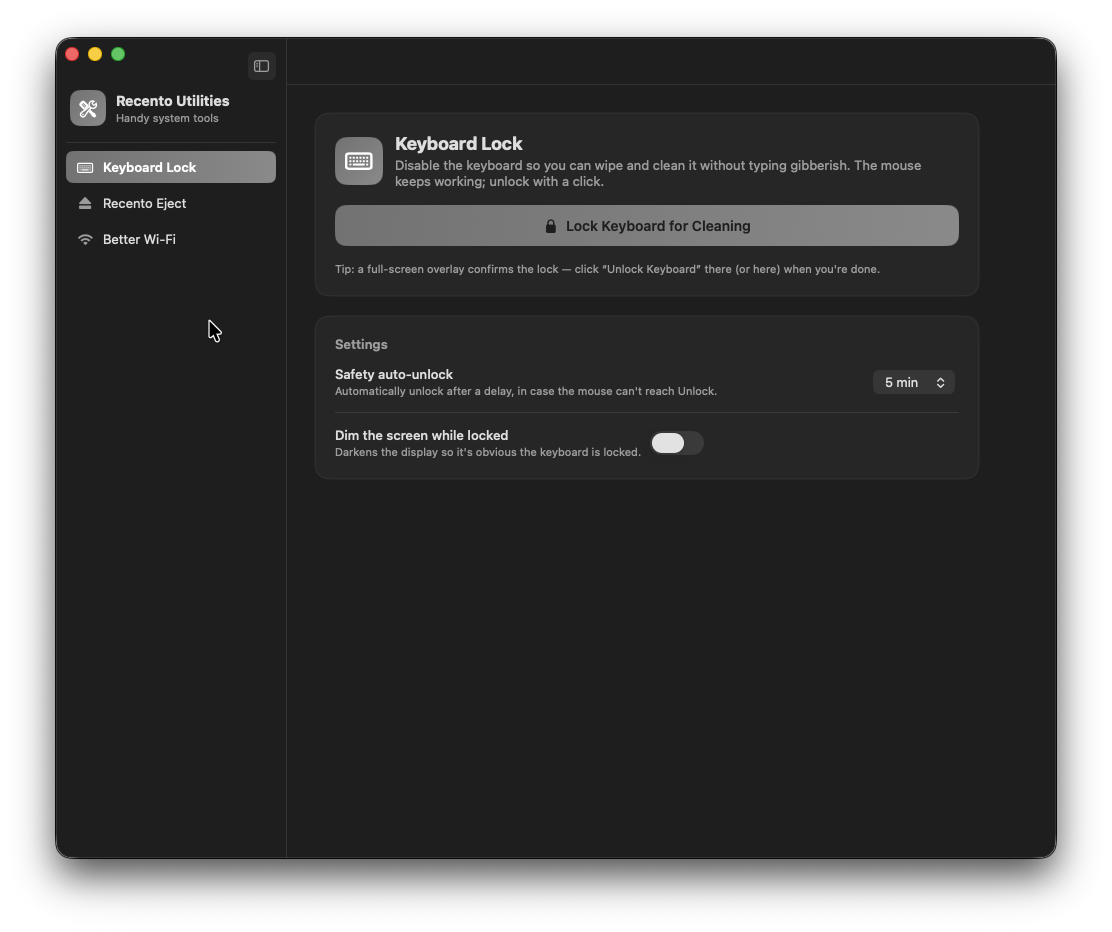
Nettoyer un clavier de Mac pendant que le Mac est allumé tourne au désordre. Chaque passage tape des lettres dans ce qui est ouvert, un appui malheureux envoie un message à moitié écrit, et frôler la rangée du haut monte le volume et éteint l’écran. Éteindre le Mac juste pour nettoyer les touches est lent, et vous perdez votre place. Ce que vous voulez, c’est verrouiller le clavier du Mac pour le nettoyer, puis reprendre.
Verrouillage du clavier vous permet de verrouiller le clavier du Mac pour le nettoyer en un clic. Chaque touche est ignorée, y compris le volume, la luminosité et la lecture, pendant qu’un panneau plein écran indique clairement que le verrou est actif. Le pointeur continue de fonctionner, donc un clic sur Déverrouiller vous rend le clavier. C’est l’un des outils de Recento Utilities, inclus dans Recento Pro.
Lettres, chiffres, touches de modification et raccourcis cessent tous d’atteindre vos apps pendant que le verrou est actif. Rien de ce que vous essuyez ne finit dans un document, une zone de discussion ou le Terminal.
Volume, luminosité, coupure du son et lecture sont des touches système, pas des appuis ordinaires, et Verrouillage du clavier les intercepte également. Essuyer la rangée du haut ne fera pas hurler les haut-parleurs ni s’assombrir l’écran.
Une surcouche plein écran affiche « Keyboard Locked for Cleaning », il n’y a donc jamais de doute sur l’état du clavier. Elle peut assombrir l’écran pour que l’état verrouillé soit visible depuis l’autre bout du bureau.
La souris et le trackpad continuent de fonctionner pendant que les touches sont verrouillées. Cliquez sur « Unlock Keyboard » sur la surcouche, ou sur la page Verrouillage du clavier, et vous pouvez retaper.
Un déverrouillage de sécurité rend le clavier tout seul après 30 secondes, 1, 2 ou 5 minutes, pour que vous ne restiez jamais bloqué si le pointeur n’atteint pas Déverrouiller. Il est réglé sur 2 minutes au départ, et vous pouvez le désactiver.
Verrouillage du clavier est inclus dans la version gratuite comme dans Recento Pro. Il n’y a rien à débloquer et aucune limite au nombre d’utilisations.
| Fonction | Version gratuite | Recento Pro |
|---|---|---|
| Verrouiller le clavier et le trackpad | Inclus | Inclus |
Recento Pro coûte $9.99 par mois après 2 jours d’essai gratuit (annulable à tout moment) ou $99 en une fois. Verrouillage du clavier est gratuit dans les deux cas.
Les formules, la période d’essai et les conditions de remboursement figurent dans la section tarifs de Recento Pro.
Ouvrez Recento Utilities dans Recento Pro, choisissez Verrouillage du clavier et cliquez sur « Lock Keyboard for Cleaning ». Un panneau plein écran confirme le verrou. Cliquez sur « Unlock Keyboard » quand vous avez fini d’essuyer.
Oui. macOS envoie les touches multimédias et de fonction séparément des appuis ordinaires, et Verrouillage du clavier bloque les deux. Essuyer la rangée du haut ne changera ni le volume ni la luminosité.
Le pointeur continue de fonctionner pendant que les touches sont verrouillées, cliquez donc sur « Unlock Keyboard » sur la surcouche. Si le pointeur ne peut pas l’atteindre, le déverrouillage de sécurité rend le clavier après le délai que vous avez choisi, 2 minutes par défaut.
macOS ne laisse une app retenir les frappes que si vous l’autorisez sous Accessibilité. Recento utilise cette autorisation pour jeter les touches pendant que le verrou est actif, et n’en fait rien d’autre.
Après une mise à jour, macOS peut garder une ancienne entrée d’Accessibilité qui ne correspond plus à l’app. Dans les Réglages Système, Accessibilité, désactivez puis réactivez Recento Pro (ou retirez-le et ajoutez-le à nouveau), relancez Recento Pro et verrouillez de nouveau. L’app vous l’indique quand cela arrive.
Oui. Le verrou s’applique à la saisie clavier sur le Mac, pas à un clavier en particulier, donc les claviers intégrés et externes sont tous les deux ignorés pendant qu’il est actif.
Oui. Verrouillage du clavier est inclus dans la version gratuite de Recento Pro avec toutes ses fonctions. La version payante ajoute des limites et des fonctions aux autres apps de Recento Pro, pas à celle-ci.
Téléchargez Recento Pro, verrouillez les touches et essuyez tranquillement.


